外观
MATLAB 数据可视化与绘图
在完成矩阵运算与数据处理后,通常需要将结果以直观的图形展现出来。MATLAB 提供了方便的数据可视化功能,本章将介绍常用的绘图技巧。
1. 基础二维绘图 (plot)
利用 plot 绘制自变量与因变量的关系图像是最直观的数据表现形式。绘制一条完整的曲线,通常需要遵循以下四个标准化步骤:
1.1 步骤 1:定义自变量范围
首先,需要生成一个代表自变量(通常是 x 轴)的数据点向量。我们通常使用冒号算子或 linspace 函数:
- 冒号算子 (
:):语法为start:step:end。例如x = 0:0.1:2*pi表示从开始,步长为 ,直到 结束。若省略步长(如 1:10),默认步长为 1。 linspace函数:语法为linspace(start, end, n)。例如x = linspace(0, 2*pi, 100)表示在到 之间均匀生成 个数据点。
1.2 步骤 2:定义因变量关系
基于已定义的自变量
IMPORTANT
关键点:点运算符 当对向量中的每个元素独立进行运算时,必须在乘 *、除 /、乘方 ^ 前加上点号(即 .*, ./, .^)。
- 正确示例:
y = x.^2 .* sin(x) - 无需点号的情况:简单的标量加减法(如
y = x + 2)或调用内置数学函数(如y = sin(x))。
1.3 步骤 3:调用绘图函数与样式设置
准备好数据后,执行 plot(x, y) 即可渲染曲线。
为了让图表更具辨识度,我们可以传入第三个参数(格式字符串,如 'r--o')来精确控制曲线的颜色、线型以及数据点的标记符号。这三个属性可以自由组合,顺序不限。
常用样式代码表:
| 颜色代码 | 含义 | 线型代码 | 含义 | 标记代码 | 含义 |
|---|---|---|---|---|---|
r | 红色 (Red) | - | 实线 (默认) | o | 圆圈 |
b | 蓝色 (Blue) | -- | 虚线 | * | 星号 |
g | 绿色 (Green) | : | 点线 | s | 正方形 |
k | 黑色 (Black) | -. | 点划线 | ^ | 向上三角形 |
示例:绘制红色虚线,星号标记,线宽设为 2
matlab
plot(x, y, 'r--*', 'LineWidth', 2);1.4 步骤 4:完善图表标注
一个专业的工程图表不能只有干巴巴的曲线,还必须有清晰的坐标轴与图例标注:
grid on;:开启背景网格线xlabel('标签');/ylabel('标签');:添加 x/y 轴的说明title('图表标题');:添加主标题legend('曲线1', '曲线2');:在图表角落添加图例
1.5 完整流程代码示例
将上述四个步骤串联起来,我们以绘制阻尼正弦波
matlab
% 步骤 1:定义自变量(0 到 4*pi,生成 200 个数据点)
x = linspace(0, 4*pi, 200);

% 步骤 2:计算因变量(注意使用点乘 .*)
y = exp(-0.2*x) .* sin(x);

% 步骤 3:绘制曲线(指定为蓝色实线,线宽为 1.5)
plot(x, y, 'b-', 'LineWidth', 1.5);

% 步骤 4:添加图表修饰
grid on;                      % 开启网格线
xlabel('自变量 x');            % x 轴标签
ylabel('函数值 y');            % y 轴标签
title('y = e^{-0.2x} \cdot \sin(x) 图像'); % 标题
legend('阻尼正弦波');          % 图例
🎯 闯关题目 1
- 线型与样式:在
plot函数中,如何通过格式字符串将曲线设为“绿色的点划线,并使用向上三角形作为数据点标记”? - 图表标注:绘制好曲线后,如果要开启图表的背景网格线,并将主标题设置为“实验数据”,应该依次执行哪两条命令?
- 综合实战:运用 4 个标准步骤,编写完整的 MATLAB 代码绘制
的图像。要求:将自变量 的范围设定为 到 (均匀生成 个点);使用红色的虚线带圆圈标记,线宽为 2;开启网格线,分别给横轴和纵轴贴上标签'x'和'y',标题设为'二次函数图像'。
▶ 查看答案
- 线型与样式:格式字符串可以写为
'g-.^'(其中g代表绿色,-.代表点划线,^代表向上三角形)。 - 图表标注:
grid on;和title('实验数据');。 - 综合实战:此题为动手实战题,请同学们在 MATLAB 中自行敲击代码补充完整并运行验证:matlab
% 1. 定义自变量范围
x = _______;

% 2. 定义因变量关系(注意点运算)
y = _______;

% 3. 绘图与样式设置
plot(_______, _______, '_______', 'LineWidth', 2);

% 4. 完善图表标注
grid on;
xlabel('_______');
ylabel('_______');
title('_______');
2. 进阶绘图技巧
2.1 绘制多条曲线 (hold on)
如果需要将多条曲线绘制在同一张图内进行对比,可在多次调用 plot 之间使用 hold on 和 hold off 控制:
matlab
x = linspace(0, 2*pi, 100);
y1 = sin(x);
y2 = cos(x);

plot(x, y1, 'r-', 'LineWidth', 1.5);  % 绘制红色实线
hold on;                             % 保持当前图窗,允许在其上继续叠加新线
plot(x, y2, 'b--', 'LineWidth', 1.5); % 绘制蓝色虚线
hold off;                            % 释放图窗状态

grid on;
xlabel('x');
ylabel('y');
title('三角函数对比图像');
legend('sin(x)', 'cos(x)');
2.2 分块子图 (subplot)
如果你想在一个窗口中显示多个独立的坐标系,可以使用 subplot(m, n, p),它会将窗口划分为
matlab
x = linspace(0, 2*pi, 100);

subplot(2, 1, 1);       % 2行1列,第1个区域
plot(x, sin(x), 'r');
title('正弦函数');

subplot(2, 1, 2);       % 2行1列,第2个区域
plot(x, cos(x), 'b');
title('余弦函数');
2.3 智能函数绘图 (fplot) 与匿名函数
在前面使用 plot 时,我们需要自己利用 linspace 设定具体的数据点。如果我们只知道数学公式,如何让 MATLAB 自己去决定怎么画最平滑呢?这就需要用到匿名函数(函数句柄)与 fplot:
匿名函数
f = @(x) ...: 这是把一个数学法则直接传给计算机的方法。比如我们要定义: matlabf = @(x) sin(1./x);(💡 注:匿名函数中如果包含自变量自身的乘除,依然要遵循点运算原则)
智能绘图
fplot: 将刚刚定义的句柄f传给fplot,并指定绘图区间[xmin, xmax]即可。我们可以使用subplot将plot与fplot放在一起对比,加上数据点标记'o',观察它们的取点方式:matlabfig = figure('Name', 'fplot 智能绘图', 'Position', [100, 100, 1000, 600], 'Color', 'w'); % 左图:传统 plot 绘图(即使取 100 个点,在剧烈震荡处依然会变成折线甚至失真) subplot(1, 2, 1); x = linspace(0.01, 0.1, 100); % 取 100 个点 plot(x, sin(1./x), 'r-o', 'LineWidth', 1.5); xlim([0.01, 0.1]); % 强制对齐 X 轴区间 title('plot (手动取 100 个点)'); % 右图:智能 fplot 绘图(自适应算法会在震荡处密集撒点,保持绝对平滑) subplot(1, 2, 2); f = @(x) sin(1./x); fplot(f, [0.01, 0.1], 'b-o', 'LineWidth', 1.5); title('fplot (自适应撒点)'); % 保存高清对比图 exportgraphics(fig, 'fplot_smart.png', 'Resolution', 300);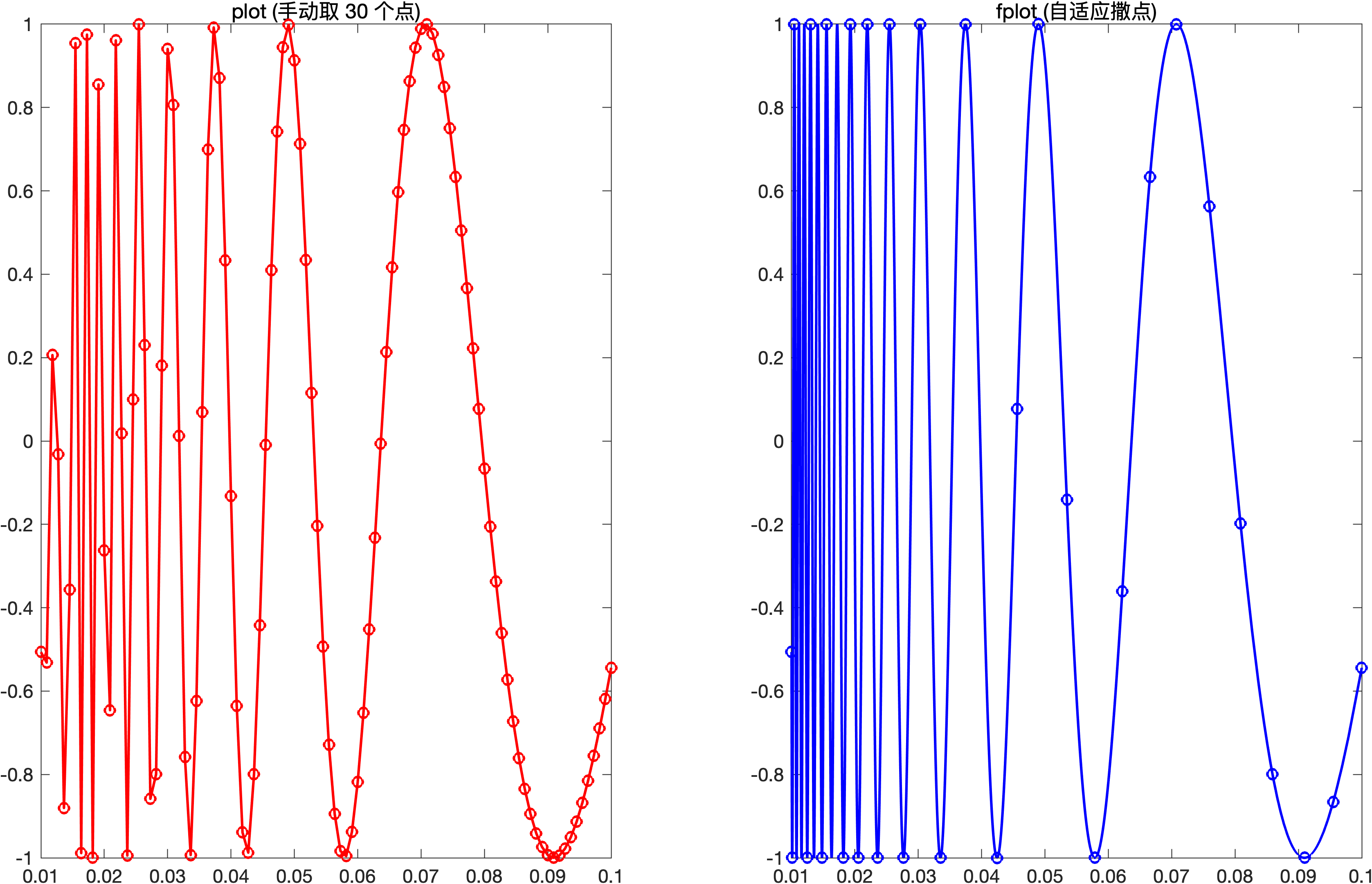
后续课程中解方程 (
fzero)、求定积分 (integral) 时也会用到匿名函数。
2.4 其他常用图表
除了 plot 之外,MATLAB 还可以轻松绘制其他类型的图表:
- 散点图:
scatter(x, y),用于表示离散数据点的分布情况。matlabx = rand(1, 50); % 生成 50 个 0~1 之间的随机数 y = rand(1, 50); scatter(x, y, 'filled'); % 绘制实心散点图 - 柱状图:
bar(x, y),常用于比较不同类别的数值大小。matlabx = 2020:2024; % 年份 y = [15, 22, 28, 35, 42]; % 销量数据 bar(x, y); % 绘制垂直柱状图 - 直方图:
histogram(data),用于统计数据在各个区间的频率分布。matlabdata = randn(1, 1000); % 生成 1000 个标准正态分布随机数 histogram(data, 20); % 分成 20 个区间进行统计
2.5 导出高清图片 (exportgraphics)
在撰写论文或实验报告时,我们通常需要无损、高分辨率的图表。MATLAB 提供了 exportgraphics 函数专门用于导出高清图片:
matlab
% 1. 导出为 300 分辨率的高清 PNG 图片(适合插入 Word 或网页)
exportgraphics(gcf, 'my_plot.png', 'Resolution', 300);

% 2. 导出为纯矢量图格式的 PDF(适合 LaTeX 排版,无限放大不失真)
exportgraphics(gcf, 'my_plot.pdf', 'ContentType', 'vector');
💡 名词解释:什么是
gcf?
gcf是 Get Current Figure 的缩写。它是 MATLAB 的一个内置函数,用于自动“获取当前正在活跃的图窗句柄”。
- 只要你刚刚画完一张图,不需要提前去定义它,
gcf就会自动指代刚刚画好的那张图窗。- 另外,如果你在创建窗口时自己定义了变量名(比如我们在前面的对比图里用的
fig = figure(...)),那么也可以不写gcf,直接写exportgraphics(fig, ...)。
为什么推荐用代码导出?
- 分辨率可控:通过
Resolution参数可以设定任意 DPI(如 300 或 600),满足顶级期刊的要求。 - 自动裁剪白边:导出的图片会自动贴合图表的紧凑边界,不会带有 MATLAB 默认图窗周围那一大圈多余的灰色或白色边距。
通过这些基础绘图指令和导出方法,可以完成常见的二维作图与排版。
🎯 闯关题目 2
- 多图叠加:在使用
hold on叠加多条曲线后,必须使用什么命令才能让后续的绘图重新覆盖(而不是继续叠加在当前图窗上)? - 子图排布:如果想要创建一个 3 行 2 列的图表排布,并在第 2 行第 1 列(即左边中间位置)绘制图形,
subplot的三个参数应该怎么填? - 综合实战:请利用
subplot和fplot,创建一个左右并排(1行2列)的图表。左图绘制散点图(为 1 到 10 的整数, 为对应的随机数);右图利用匿名函数智能绘制 (区间为 到 )。
▶ 查看答案
- 多图叠加:需要使用
hold off命令来释放图窗状态。 - 子图排布:使用
subplot(3, 2, 3)。因为在 3 行 2 列的网格中,子图是从左到右、从上到下按 1 到 6 编号的。第 2 行第 1 列对应第 3 个位置。 - 综合实战:此题为动手实战题,请同学们在 MATLAB 中补充完整代码并运行验证:matlab
% 1. 激活左侧子图(1行2列的第1个位置)
subplot(____, ____, ____);
x_scatter = 1:10;
y_scatter = rand(1, 10);
scatter(____, ____, 'filled');
title('随机散点图');

% 2. 激活右侧子图(1行2列的第2个位置)
subplot(____, ____, ____);
f = @(x) _________;   % 💡 提示:定义匿名函数 x*sin(x),别忘了点运算
fplot(____, [0, 10]);
title('x \cdot sin(x) 智能绘图');
3. 三维数据可视化 (3D Plotting)
MATLAB 在三维空间数据的展示上同样非常出色,最常见的应用场景是绘制三维曲面图。
3.1 核心概念:生成网格 (meshgrid)
绘制三维曲面
- 生成一维坐标:分别定义
轴和 轴的坐标向量。 - 生成二维网格:利用
[X, Y] = meshgrid(x, y),将这两个一维向量交叉展开为覆盖整个平面的二维矩阵坐标。- 原理示例:假设
x = [1, 2, 3]且y = [4, 5],执行[X, Y] = meshgrid(x, y)后,X会变为[1, 2, 3; 1, 2, 3](行复制),Y会变为[4, 4, 4; 5, 5, 5](列复制)。此时同位置的(X(i,j), Y(i,j))就构成了平面上的每一个坐标点。
- 原理示例:假设
- 计算高度 Z:通过点运算,根据底板矩阵
X和Y计算出每个坐标点对应的高度矩阵Z。 - 渲染曲面:调用
surf(X, Y, Z)(实心渐变曲面)或mesh(X, Y, Z)(网格线骨架)进行渲染。
3.2 绘制“墨西哥帽”曲面示例
我们以绘制经典的墨西哥帽曲面 (Sombrero)
matlab
% 1. 定义 x 和 y 轴的采样范围
x = linspace(-8, 8, 50);
y = linspace(-8, 8, 50);

% 2. 生成平面交叉网格 [X, Y]
[X, Y] = meshgrid(x, y);

% 3. 计算距离半径 R,以及对应高度 Z
R = sqrt(X.^2 + Y.^2) + eps; % 加上 eps(极小数) 是为了防止 r=0 时出现除零错误
Z = sin(R) ./ R;             % 计算高度(注意:必须使用点除 ./)

% 4. 绘制三维表面图
surf(X, Y, Z);

% 5. 图表修饰
shading interp;     % 平滑着色,隐藏表面的网格黑线
colormap jet;       % 使用 jet 经典彩虹色映射
colorbar;           % 在右侧显示颜色对照条
title('三维墨西哥帽曲面 (Sombrero)');
xlabel('X轴'); ylabel('Y轴'); zlabel('Z轴');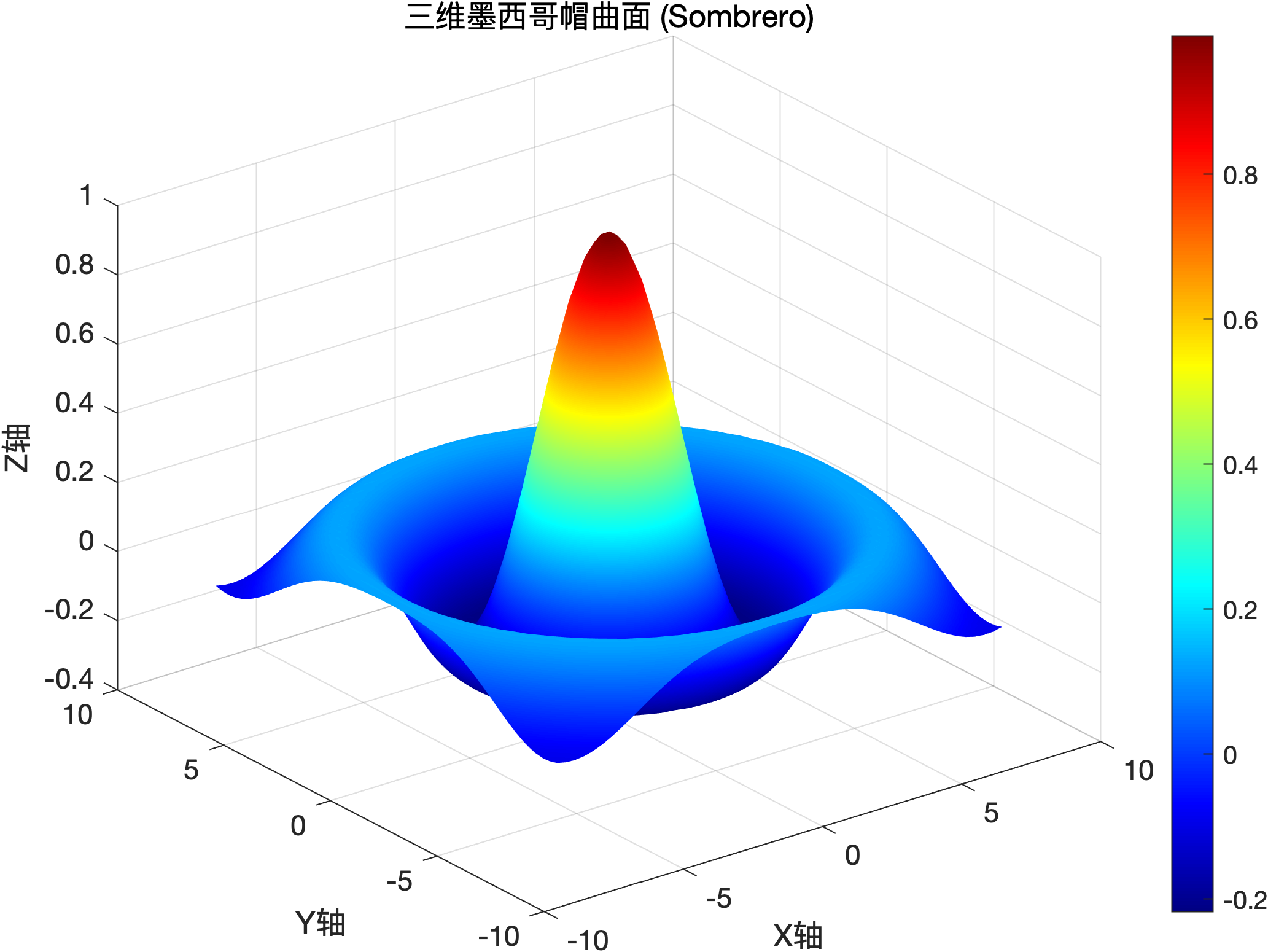
(💡 提示:绘制出三维图后,你可以在 MATLAB 图窗工具栏中点击“三维旋转”按钮,通过鼠标任意拖拽改变视角。)
除了曲面,如果你的数据是一条三维空间中连续运动的轨迹线,你可以直接使用 plot3(x, y, z) 进行绘制,其语法和二维的 plot 完全一致:
matlab
% 绘制三维螺旋线轨迹
t = 0:pi/50:10*pi;
x = sin(t);
y = cos(t);
z = t;
plot3(x, y, z, 'LineWidth', 1.5);
title('三维螺旋线轨迹');
grid on;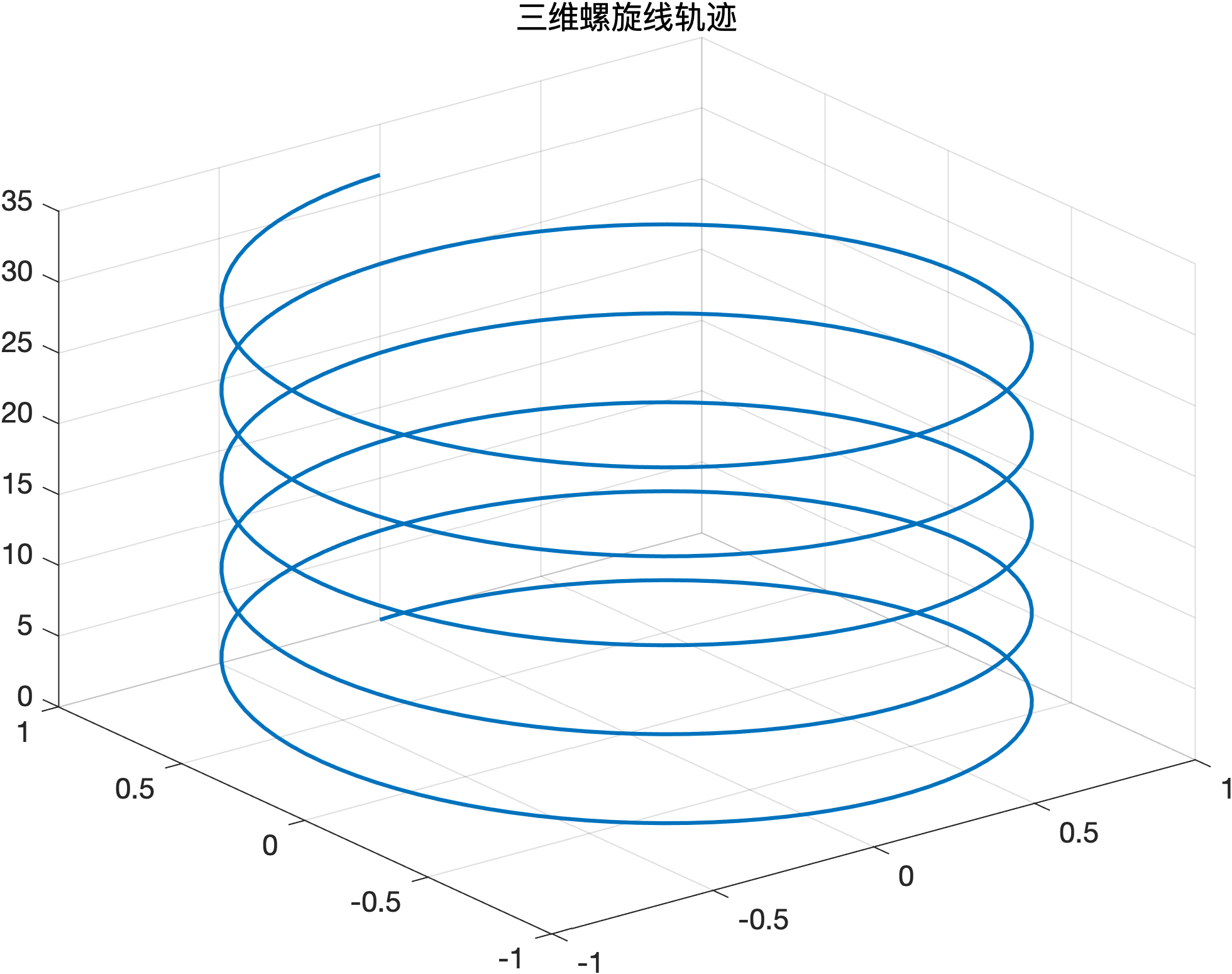
🎯 闯关题目 3
- 网格生成:绘制三维曲面图时,首先需要使用哪个核心函数将一维的 x 和 y 坐标转换为覆盖整个平面的二维坐标矩阵?
- 曲面渲染:
surf(X,Y,Z)和mesh(X,Y,Z)在渲染效果上最主要的区别是什么?
▶ 查看答案
网格生成:需要使用
meshgrid函数。例如[X, Y] = meshgrid(x, y)。曲面渲染:
surf绘制的是带颜色填充的实心三维曲面(Surface),而mesh绘制的是仅显示网格线骨架的空心网格曲面(Mesh)。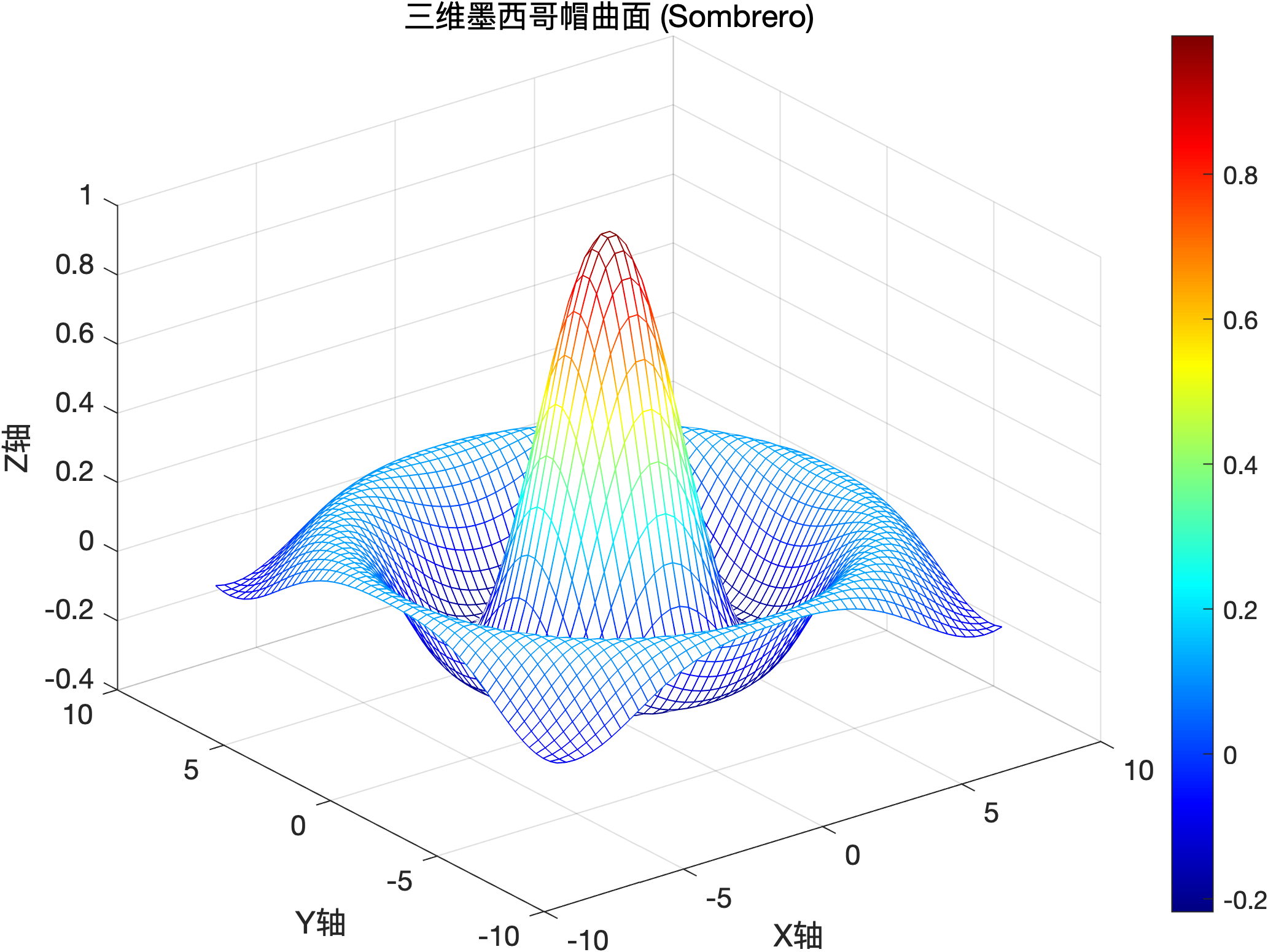
4. 实践项目:初等函数画册
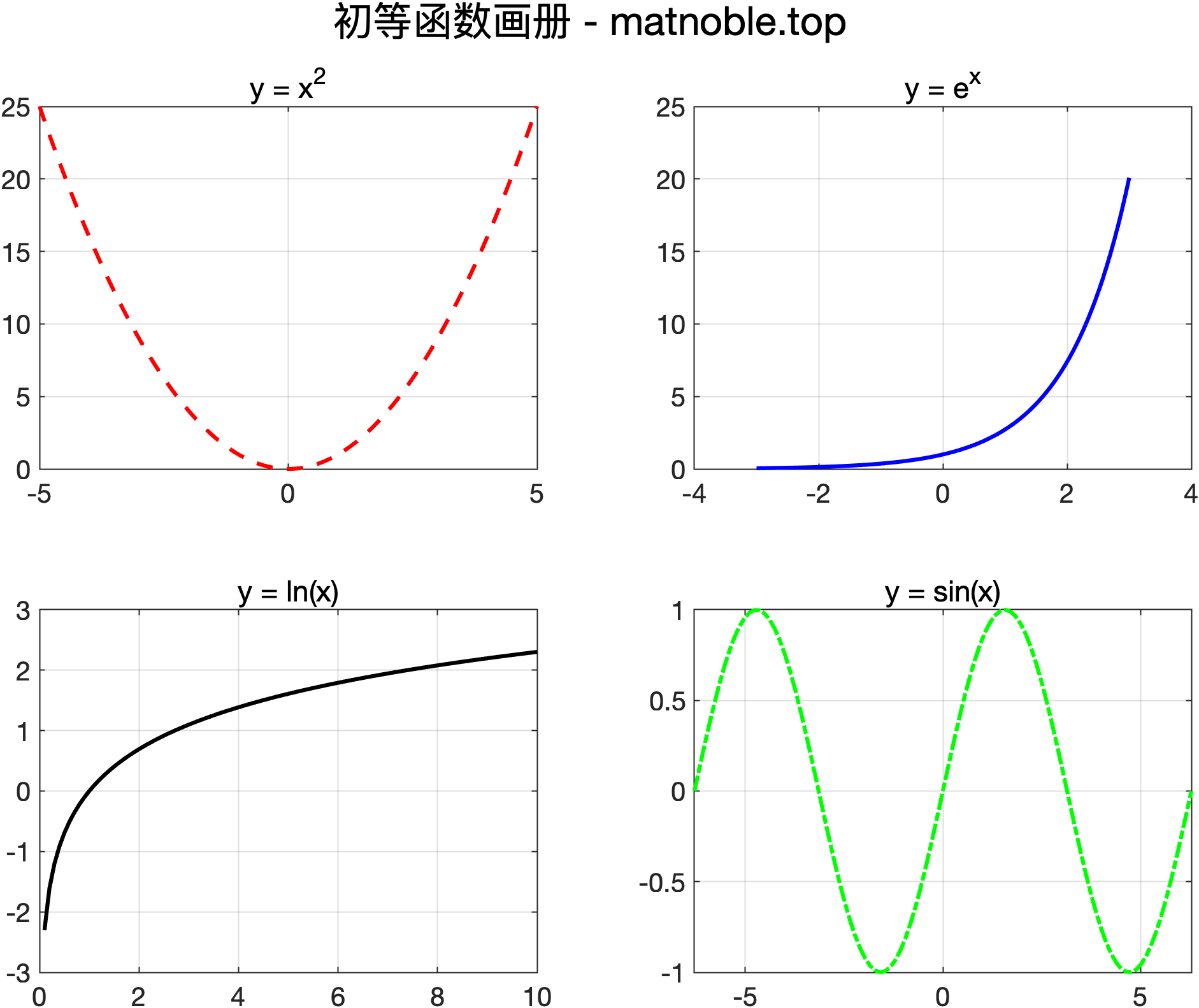
为了巩固本章的绘图操作,请使用 MATLAB 绘制一个包含 4 个子图的“初等函数画册”。
3.1 项目描述
请使用 subplot(2, 2, p) 将图形窗口分为 2 行 2 列,并在 4 个子图中分别绘制以下初等函数:
- 左上角 (p=1):二次函数
。自变量范围: 。线型要求:红色虚线 ( r--)。 - 右上角 (p=2):指数函数
。自变量范围: 。线型要求:蓝色实线 ( b-)。 - 左下角 (p=3):自然对数函数
。自变量范围: 。线型要求:黑色实线 ( k-)。(注意:由于在 时无意义,起点不能为 0) - 右下角 (p=4):正弦函数
。自变量范围: 。线型要求:绿色点划线 ( g-.)。
附加要求:
- 为每个子图添加对应的标题(如
'y = x^2')并开启网格线(grid on)。 - 防抄袭水印:请使用
sgtitle函数为整个图表添加一个包含你 姓名 和 学号 的总标题(例如:sgtitle('初等函数画册 - 张三 (20240101)');)。
3.2 动手实践
请先尝试自己在 MATLAB 中编写脚本运行,并不断调整你的代码,直到使你的出图效果与下方参考图完全一致(注意留意图表总标题上的防抄袭水印要求):
通过这个练习,你可以实际体验 subplot 的排布用法以及点运算符 .^ 的计算。
不想公开提问?
关注公众号 数学思维探究社,后台发送“微积分+问题”,获取一对一解答。