外观
实践项目:GUI 矩阵计算器
本章将介绍如何使用 MATLAB 的 App Designer,将我们之前写的矩阵计算器算法封装为图形用户界面(GUI)。在这个项目中,你需要练习界面组件的布局,并了解 事件驱动编程(Event-Driven Programming) 的基本概念。
1. 热身项目:动态正弦波绘制
由于事件驱动的概念可能有些抽象,在开始写矩阵计算器之前,我们先做一个极简的“频率画图”工具来热身。这个工具只需要 3 个基础组件,很快就能跑通。
1.1 界面布局与组件命名
在命令行输入 appdesigner 开启图形化设计器。新建一个空白 App,按下 Ctrl+S (或 Cmd+S) 将其命名保存为 SineWaveApp.mlapp。然后拖拽以下三个组件,搭建出类似下方的界面:
Title
Y
X 0.9393
Y -0.9096
Y -0.9096
X
画图 (Plot)
频率 (Hz):
3
在右侧属性检查器(Inspector)中,规范以下系统标识符:
- 坐标轴:
UIAxes组件,保持默认名称UIAxes即可(它是用来渲染图形的画布)。 - 数值输入框:
NumericEditField组件,Name设为FreqEditField,旁边的提示文本(Label)改为频率 (Hz):,并填入默认值3。 - 执行按钮:
Button组件,Name设为PlotButton,文本设为画图 (Plot)。
1.2 在指定坐标轴上绘图
在 App Designer 中绘图需要注意一点:以前我们在命令行直接敲 plot(x, y),会自动弹出一个新的图形窗口。但在 GUI 开发中,界面上可能有多个坐标轴,因此必须明确指定要把曲线画在哪一个坐标轴上。
在设计视图中右键点击 画图 (Plot) 按钮,选择 Callbacks -> Add ButtonPushedFcn callback,并填入以下代码:
matlab
% Callback function: PlotButtonPushed
function PlotButtonPushed(app, event)
    % 1. 获取输入框内的频率数值
    f = app.FreqEditField.Value;

    % 2. 生成离散的时间向量 t (从 0 到 1 秒,打 1000 个点)
    t = linspace(0, 1, 1000);

    % 3. 生成正弦波的振幅向量 y
    y = sin(2 * pi * f * t);

    % 4. 【核心】定向渲染:强制将图像绘制在 app.UIAxes 画布上
    plot(app.UIAxes, t, y, 'LineWidth', 2);
end
闯关题目 1:进阶思考——用“滑块 (Slider)”替代文本框
每次想改变波形,都要手动删除数字、重新敲击数字,再点击“画图”,这样的交互体验非常糟糕。 如果我们将输入框替换为 滑块 (Slider) 组件,并搭建如下的“控制台 (Control Panel)”:
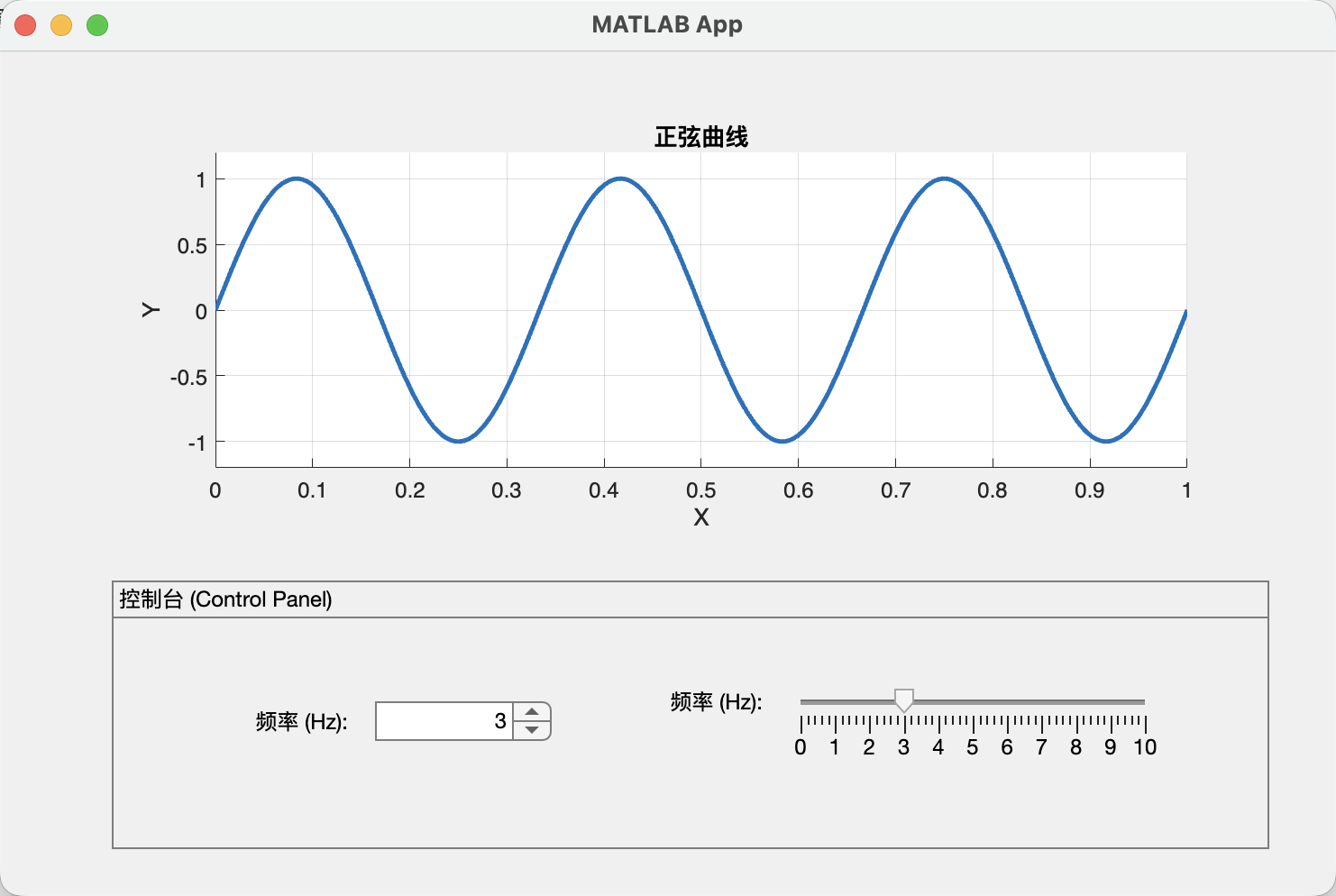
如果绑定其专有的 ValueChangingFcn(数值正在改变中)回调事件,请思考:在拖拽滑块的过程中,波形会发生什么变化?这种事件驱动机制在底层是如何工作的?
▶ 查看参考答案
现象: 在拖拽滑块的瞬间,无需松手,也无需点击画图按钮,屏幕上的正弦波就会像有生命一样,随着滑块的左右移动,实时、平滑地发生扭动(波形的频率动态连续变化)。
底层机制: ValueChangingFcn 是一个高频触发事件。当鼠标拖拽滑块时,哪怕只移动了一毫米,系统也会立刻触发一次回调函数。该函数会瞬间读取当前的临时滑块值(提取为 event.Value),重新计算新的
2. 理论基础:事件驱动与 UI 对象树
刚刚的热身项目展示了点击按钮就能画图的效果。现在我们简单了解一下这背后的运行机制,为后续开发矩阵计算器做准备。
2.1 事件驱动编程模型
传统的 MATLAB 命令行程序属于 过程式(Procedural)编程,代码按照由上至下的顺序依次执行,直到结束。而在刚刚的 GUI 程序中,程序的执行是由 事件(Event) 来主导触发的(例如:用户点击按钮、拖动滑块等)。为了响应这些事件,我们需要为特定的界面组件编写专属的 回调函数(Callback Function)。
2.2 UI 组件对象模型
在 App Designer 中,整个应用程序被封装为一个面向对象的实例(通常用 app 变量指代)。所有的按钮、文本框、坐标轴等图形组件都是该实例下的内部属性。 例如:我们在热身项目中通过 app.FreqEditField.Value 提取了频率值;若要操作名为 CalculateButton 的按钮,则在后台代码中通过 app.CalculateButton 访问。
闯关题目 2:UI 属性控制
假设我们在界面上放置了一个按钮(Name 属性为 CalculateButton),请完成下面这段代码的填空,使得在其他回调代码执行时,能够动态修改该按钮的显示文本为“正在计算...”,并将其背景颜色设为红色(RGB 颜色向量为 [1 0 0]):
▶ 查看参考答案
matlab
% 修改按钮显示文本
app.CalculateButton.Text = '正在计算...';

% 修改按钮背景颜色
app.CalculateButton.BackgroundColor = [1 0 0];
3. 矩阵计算器界面搭建
有了前面的基础,我们可以开始编写矩阵计算器了。
3.1 界面布局
首先新建一个空白 App,将其保存为 MatrixCalculator.mlapp。 从组件库中拖拽相关组件,搭建出类似下面的界面:
矩阵计算器 GUI
矩阵 A 输入区 [TextArea]
[1 2; 3 4]
矩阵 B 输入区 [TextArea]
[2; 1]
运算选择区 [Buttons]
求解方程组 Ax = B
结果输出区 [TextArea (Read-Only)]
求解成功! 结果 x = ... 残差范数 = ...
3.2 组件命名规范
为了让代码更易读,不要保留 Button1、TextArea2 这种默认名称。请在右侧的检查器(Inspector)中,将这几个关键组件重命名:
- 输入框 A:
TextArea组件,Name设为MatrixAEditField。 - 输入框 B:
TextArea组件,Name设为MatrixBEditField。 - 执行按钮:
Button组件,Name设为SolveButton。 - 输出显示区:
TextArea组件,Name设为ResultTextArea,并务必在属性栏中取消勾选Editable(关闭可编辑状态,进入只读模式,以防止终端用户恶意篡改计算结果)。
4. 处理多行文本输入
4.1 字符串拼接与解析
当用户在多行文本框(TextArea)中输入矩阵时,app.MatrixAEditField.Value 获取到的不是一串普通的字符串,而是由每一行构成的细胞数组 (Cell Array)。
如果直接对这个细胞数组使用 str2num 会报错。我们需要先将它拼接成一个长字符串:
- 拼接字符串:使用
strjoin(..., '\n')将多行细胞数组用换行符连接起来,变成一个完整的字符串。 - 转换为矩阵:再使用
str2num函数将这个字符串解析为数值矩阵。
闯关题目 3:处理多行文本
为了让程序既能解析单行文本,也能解析多行文本,请完成下面这段文本处理代码的填空:
matlab
% 1. 获取文本框输入内容
rawInput = app.MatrixAEditField.______;

% 2. 将多行文本拼接成一个长字符串
joinedStr = ______(rawInput, '\n');

% 3. 将字符串转换为数值矩阵
A = ______(joinedStr);
▶ 查看参考答案
matlab
rawInput = app.MatrixAEditField.Value;

joinedStr = strjoin(rawInput, '\n');

A = str2num(joinedStr);
5. 业务层:回调函数中的事件响应绑定
在 App Designer 工作区的主视图中,右键点击“求解方程组”按钮,依次选择 Callbacks -> Add ButtonPushedFcn callback。
5.1 错误处理 (try-catch)
与普通的命令行脚本不同,GUI 程序如果遇到计算报错(比如用户输入了非法的格式),整个界面可能会卡死。因此,我们需要把计算逻辑放在 try-catch 语句中,拦截可能发生的错误。
5.2 计算功能代码实现
在系统自动生成的回调函数中,写入我们之前的矩阵计算代码,并将结果输出到文本框中:
matlab
% Callback function: SolveButtonPushed
function SolveButtonPushed(app, event)
    try
        % 1. 获取并处理输入数据
        valA = strjoin(app.MatrixAEditField.Value, '\n');
        valB = strjoin(app.MatrixBEditField.Value, '\n');
        A = str2num(valA);
        B = str2num(valB);

        if isempty(A) || isempty(B)
            error('输入数据为空或格式不正确。');
        end

        % 2. 检查矩阵维度
        if size(A, 1) ~= size(A, 2)
            error('系数矩阵 A 必须是方阵。');
        end
        if size(A, 1) ~= size(B, 1)
            error('矩阵 A 的行数必须与矩阵 B 的行数相等。');
        end

        % 3. 执行计算
        x = A \ B;
        resNorm = norm(A*x - B);

        % 4. 在界面上输出结果
        outputStr = { ...
            '==========================', ...
            '求解结果目标向量 x =', ...
            mat2str(x, 4), ...
            '--------------------------', ...
            sprintf('计算残差范数 ||Ax - B|| = %e', resNorm), ...
            '==========================' ...
        };
        app.ResultTextArea.Value = outputStr;

    catch ME
        % TODO: 后续可改为弹窗报错
        app.ResultTextArea.Value = {['>> 错误:' ME.message]};
    end
end
闯关题目 4:使用弹窗报错
在上面的代码中,我们只是把报错信息打印在了文本框里。 在实际软件中,通常会使用系统弹窗来提示用户错误信息。请查阅 App Designer 官方文档,尝试将 catch ME 中的处理逻辑改为:弹出一个错误提示框。
matlab
catch ME
    % 弹出警告提示窗
    % 第一个参数:App 的主窗口 (在 app 结构树顶部的 UIFigure)
    % 第二个参数:错误信息
    % 第三个参数:弹窗标题
    ______(app.UIFigure, ME.______, '计算失败');
end
▶ 查看参考答案
matlab
catch ME
    uialert(app.UIFigure, ME.message, '计算失败');
end
5.3 算力引擎上机测试与数值稳定性验证
在完成核心算力代码的编写后,可通过以下两组典型测试用例验证 GUI 的运行状态及 MATLAB 数值计算的特性。由于底层数据解析采用了 str2num,输入框内可以直接调用 MATLAB 内置函数进行数据生成:
测试用例 1:良态矩阵测试 (Well-conditioned Matrix)
本例采用条件数较小、具有精确解的常规方程组进行基准测试。
- 矩阵 A 输入区:
[4 3; 6 3] - 矩阵 B 输入区:
[10; 12]
运行结果:目标向量解为精确的 [1; 2]。此时输出的残差范数通常为 0 或接近 1.7e-15(双精度浮点数的机器精度限制),表明算力引擎在常规数据下具备极高的计算精度。
测试用例 2:病态矩阵测试 (Ill-conditioned Matrix)
在数值分析中,希尔伯特矩阵 (Hilbert Matrix) 常被作为评估数值算法稳定性的基准。12 阶希尔伯特矩阵的条件数接近
- 矩阵 A 输入区:
hilb(12) - 矩阵 B 输入区:
ones(12, 1)
运行结果:
- 计算得到的目标向量
会出现极大数值(如 级别),严重偏离理论精确解。 - 结果输出区的残差范数将显著放大至
或更大量级,远超双精度浮点数的常规截断误差下限。 - 同步查看 MATLAB 命令行终端,通常会触发系统级的条件数异常警告:
警告: 矩阵接近奇异值,或缩放错误。结果可能不准确。
该测试直观地揭示了数值计算中的“失真现象”:在工程计算环境中,即使理论数学公式严谨,若输入数据矩阵呈现高度“病态”,浮点误差将被急剧放大并导致计算结果失效。
6. 课后练习与功能拓展
在完成了“求解矩阵方程”的核心功能后,请尝试独立完成以下拓展功能,以完善整个矩阵计算器:
- 实现其余运算功能:参考
SolveButtonPushed的代码结构,为加法 (A+B)、减法 (A-B) 和乘法 (A*B) 按钮编写相应的回调函数。 提示:不同的矩阵运算对维度有不同的要求(例如,加减法要求两矩阵维度完全一致,乘法要求 A 的列数等于 B 的行数),请务必在计算前加入对应的维度检查逻辑。 - 添加“清空”按钮:在界面上新增一个“清除重置”按钮。编写回调函数,使得点击该按钮后,能够一键清空两个输入框以及结果输出区中的所有内容。
- 增加状态颜色提示:为了提升交互体验,请修改代码:当运算成功并输出结果时,将
ResultTextArea的背景色设为淡绿色(可使用 RGB 向量[0.8, 1, 0.8]);当触发catch捕获到报错(如维度不匹配)时,将其背景色设为淡红色(例如[1, 0.8, 0.8])。
不想公开提问?
关注公众号 数学思维探究社,后台发送“微积分+问题”,获取一对一解答。